Bienvenue sur
JukeboxBattle
Ce guide vous accompagne pas à pas pour installer et configurer votre jukebox interactif en moins de 5 minutes.
Installer le player sur le boîtier TV
JukeboxBattle est disponible sous forme d'application native sur les boîtiers TV Android. Installez-la en quelques secondes depuis le store de votre appareil.
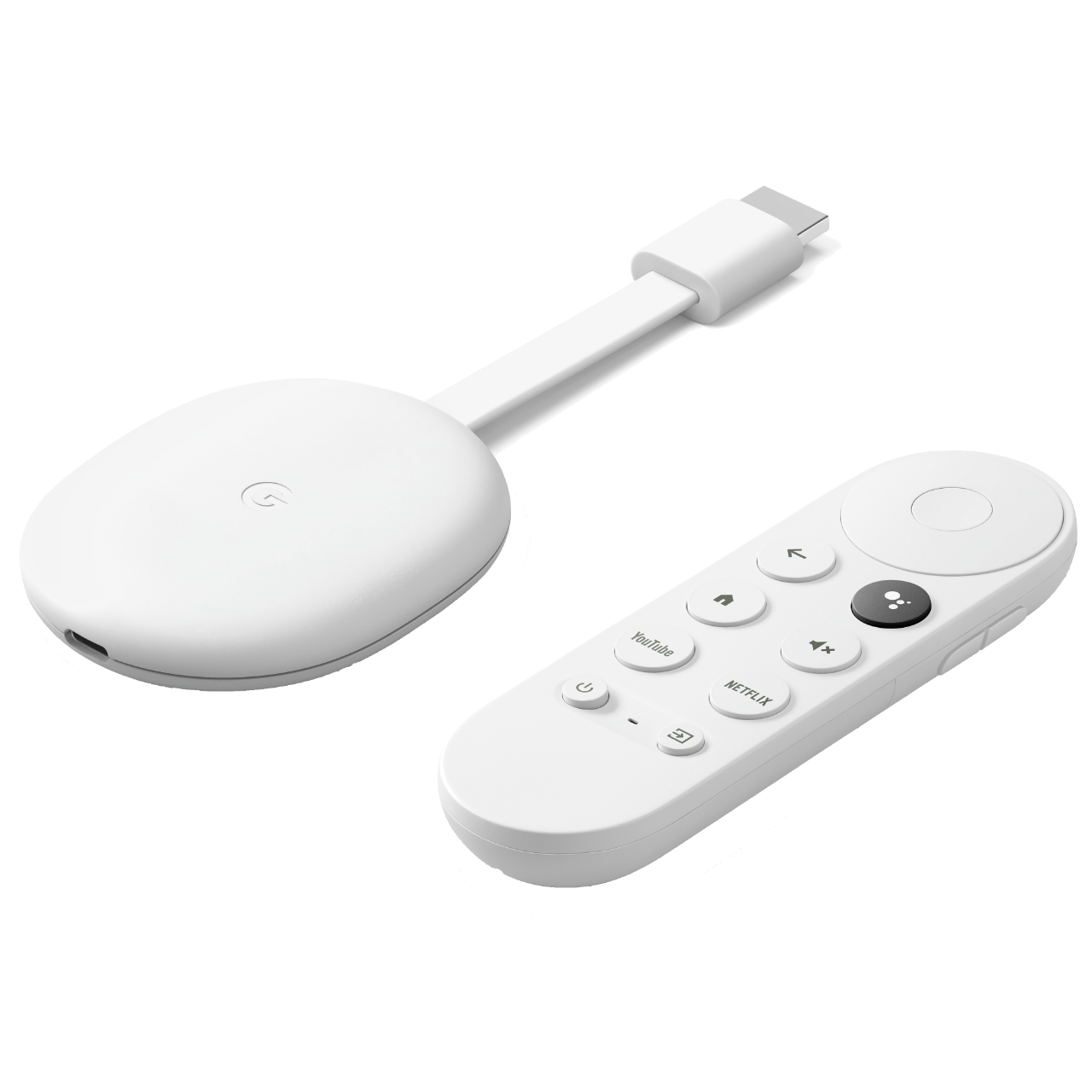 Chromecast
avec Google TV Google Play Store TV
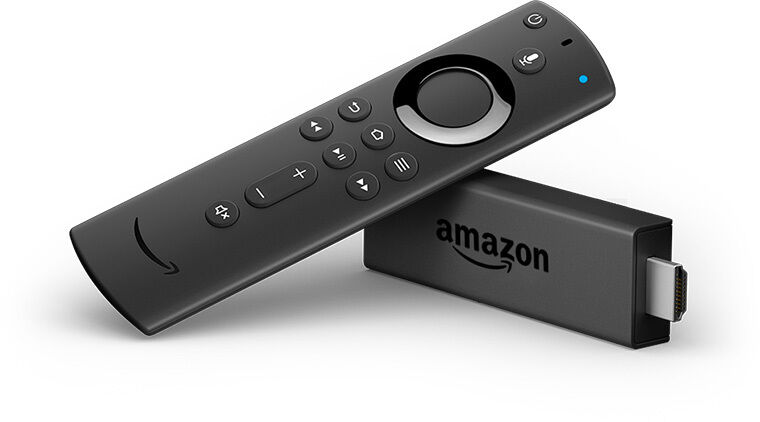 Amazon
Fire TV Stick Amazon Appstore
 Box Android
générique Google Play Store
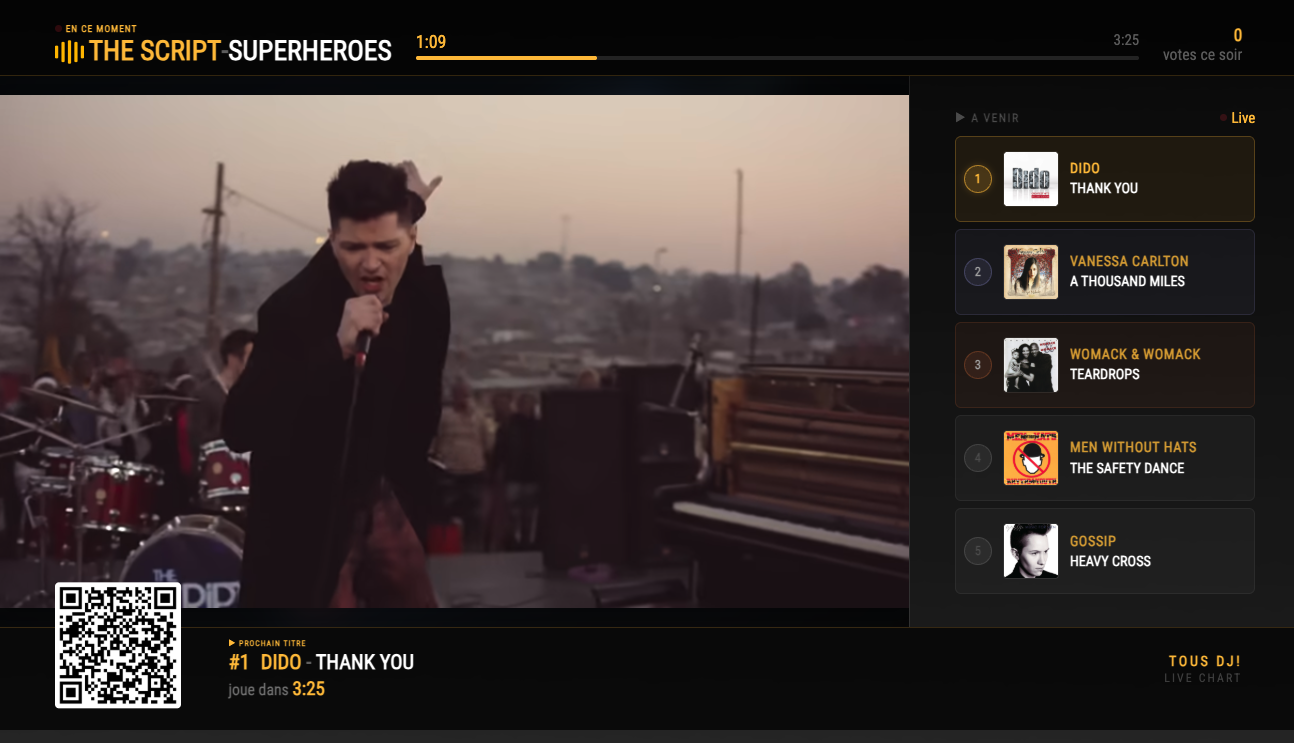
L'application JukeboxBattle s'installe directement depuis le store de votre boîtier TV.
- Branchez le boîtier sur le port HDMI de votre TV et sur le secteur. Connectez-le au WiFi.
- Ouvrez le store de votre boîtier (Amazon Appstore sur Fire TV, Google Play Store sur les autres).
- Recherchez "JukeboxBattle" et lancez l'installation — l'application est gratuite.
- Une fois installée, ouvrez JukeboxBattle depuis le menu principal ou la liste des applications.
- Désactivez la mise en veille dans les paramètres du boîtier pour que l'écran reste allumé en service.
Au premier lancement : le code d'appairage
Dès l'ouverture de l'application, un code d'appairage de 6 caractères s'affiche en grand sur votre TV. Ce code est unique à votre installation.
Notez ce code — vous en aurez besoin à l'étape suivante pour lier le player à votre compte lors de l'inscription.
Le player reste sur cet écran d'attente jusqu'à ce qu'un compte soit associé. Il démarrera automatiquement après l'inscription.
Créer son compte
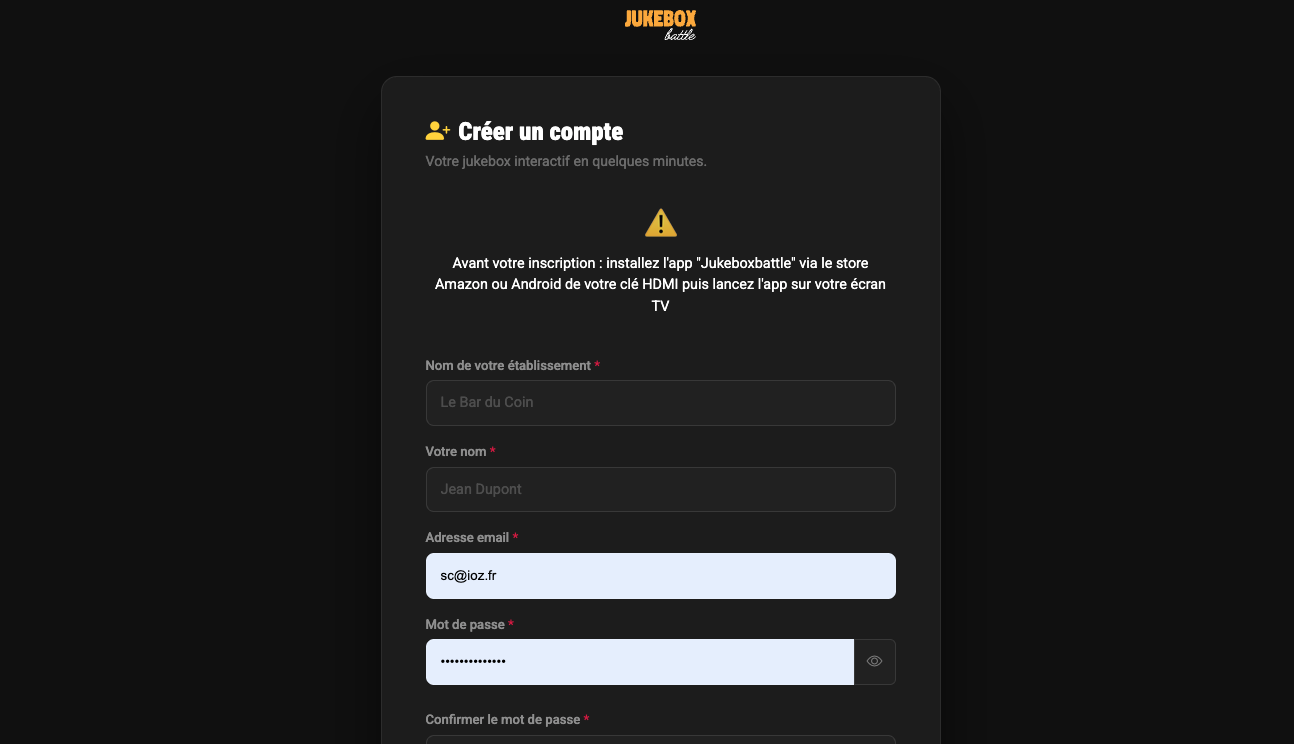
Depuis votre téléphone ou ordinateur, rendez-vous sur app.jukeboxbattle.com/register. L'essai gratuit est immédiat, sans carte bancaire.
- Saisissez le code de 6 caractères affiché sur l'écran TV — il lie instantanément votre boîtier à votre compte.
- Entrez le nom de votre établissement — il apparaîtra sur l'écran TV et sur la télécommande de vos clients.
- Renseignez votre adresse email et choisissez un mot de passe sécurisé.
- Validez votre email en cliquant sur le lien reçu dans votre boîte mail.
- Connectez-vous à votre backoffice — le player sur votre TV démarre automatiquement.
Télécommande du boîtier TV
Une fois le player appairé, vous pouvez piloter l'application JukeboxBattle directement depuis la télécommande de votre boîtier (Fire TV Stick ou Chromecast avec Google TV), sans toucher au boîtier.
- Flèches ▲ ▼ — Faites défiler les titres de la playlist ou naviguez entre les options du menu.
- Flèches ◄ ► — Passez d'une playlist à l'autre ou accédez aux sous-menus latéraux.
- OK / Select — Confirmez un choix : sélectionner une playlist, lancer un titre, valider un réglage.
- Retour (←) — Revenez à l'écran précédent sans quitter l'application.
- Accueil (⌂) — Retourne au menu principal du boîtier. Relancez JukeboxBattle depuis la liste des apps.
QR Code Mobile & votes clients
Le QR code JukeboxBattle transforme le téléphone de chaque client en télécommande. Ils votent pour leurs morceaux préférés et le classement se met à jour en direct sur l'écran TV.
Générer et afficher le QR code
- Dans le backoffice, rubrique Appairage, téléchargez votre QR code unique.
- Imprimez-le et placez-le sur chaque table, au comptoir, à l'entrée — plus il est visible, plus vos clients s'engagent.
- Vous pouvez aussi l'afficher sur une tablette ou un second écran en mode kiosque.
Fonctionnement côté client
- Le client ouvre l'appareil photo de son smartphone et pointe vers le QR code — aucune application à télécharger.
- La télécommande web s'ouvre dans le navigateur : il voit le titre en cours et le classement des prochains morceaux.
- Il appuie sur un titre pour lui donner un vote — le compteur monte instantanément.
- Les titres les plus votés remontent automatiquement en tête de playlist sur la TV.
- Chaque client peut voter une fois par titre. Les votes sont anonymes.
Le backoffice
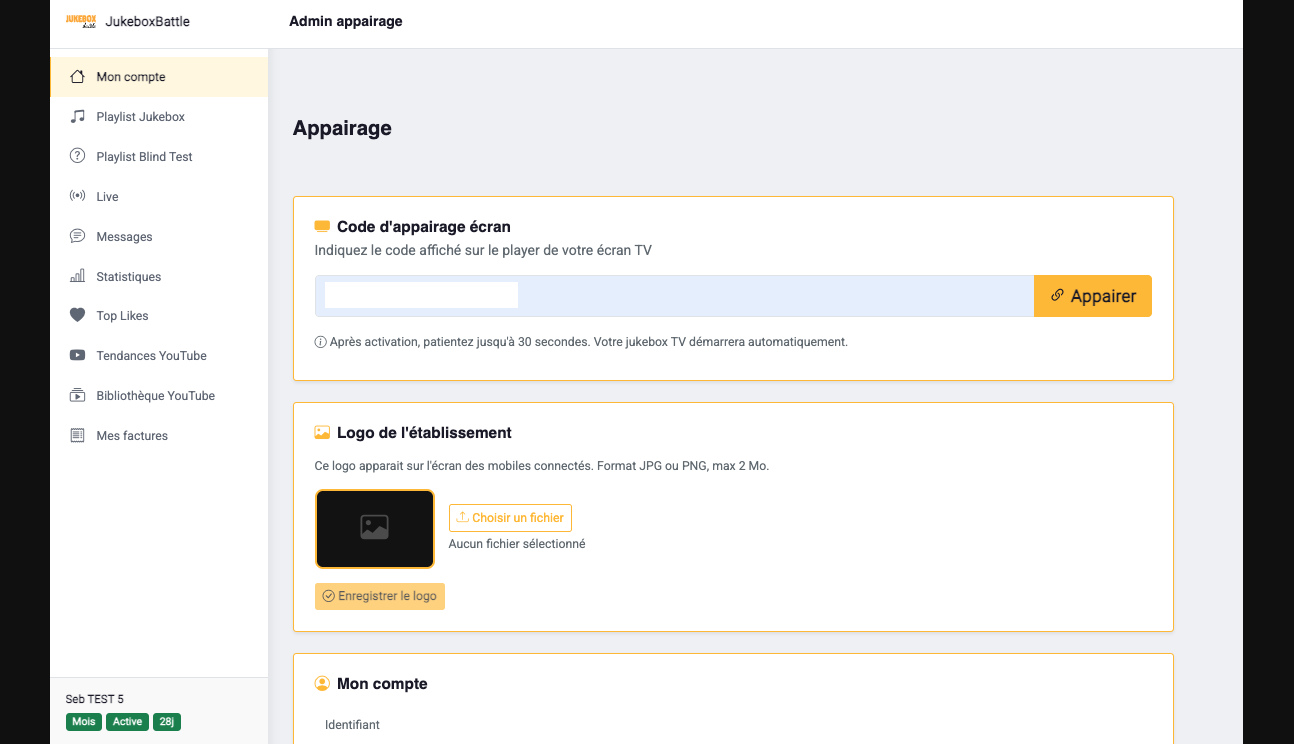
Le backoffice est votre tableau de bord accessible depuis n'importe quel navigateur sur app.jukeboxbattle.com/login. C'est ici que vous gérez tout ce qui passe sur votre écran TV.
Playlists
Ajoutez des vidéos YouTube par URL ou par recherche, réorganisez l'ordre par glisser-déposer, activez ou désactivez un titre à tout moment. Créez plusieurs playlists et passez de l'une à l'autre selon les soirées.
Messages
Programmez des annonces affichées entre les titres sur l'écran TV. Définissez les jours et plages horaires. Idéal pour les happy hours, événements et promotions.
Statistiques
Consultez en temps réel le nombre de votes, de scans QR et de likes. Identifiez les titres les plus appréciés de votre clientèle.
Abonnement & facturation
Gérez votre plan, téléchargez vos factures et mettez à jour votre moyen de paiement.
 Une question ? Formulaire de contact